Uncon无线调试连接教程
前言
Android 11以后的机器在开发者选项里面,有一个自带的无线调试,但是这个无线调试的连接是很复杂的
并且无界无法通过这个无线调试的方式自动连接,每次打开 App 都需要手动连接
所以,条件允许的情况下,请使用身边的 PC 或者另一台 Android 通过数据线打开(这个教程待补)
Android11如何通过自带的无线调试连接
被控的设备需要打开,控制端无需任务操作
1.打开开发者模式和USB调试
连续点击三次系统版本号,然后进入开发者选项,打开USB调试和无线调试
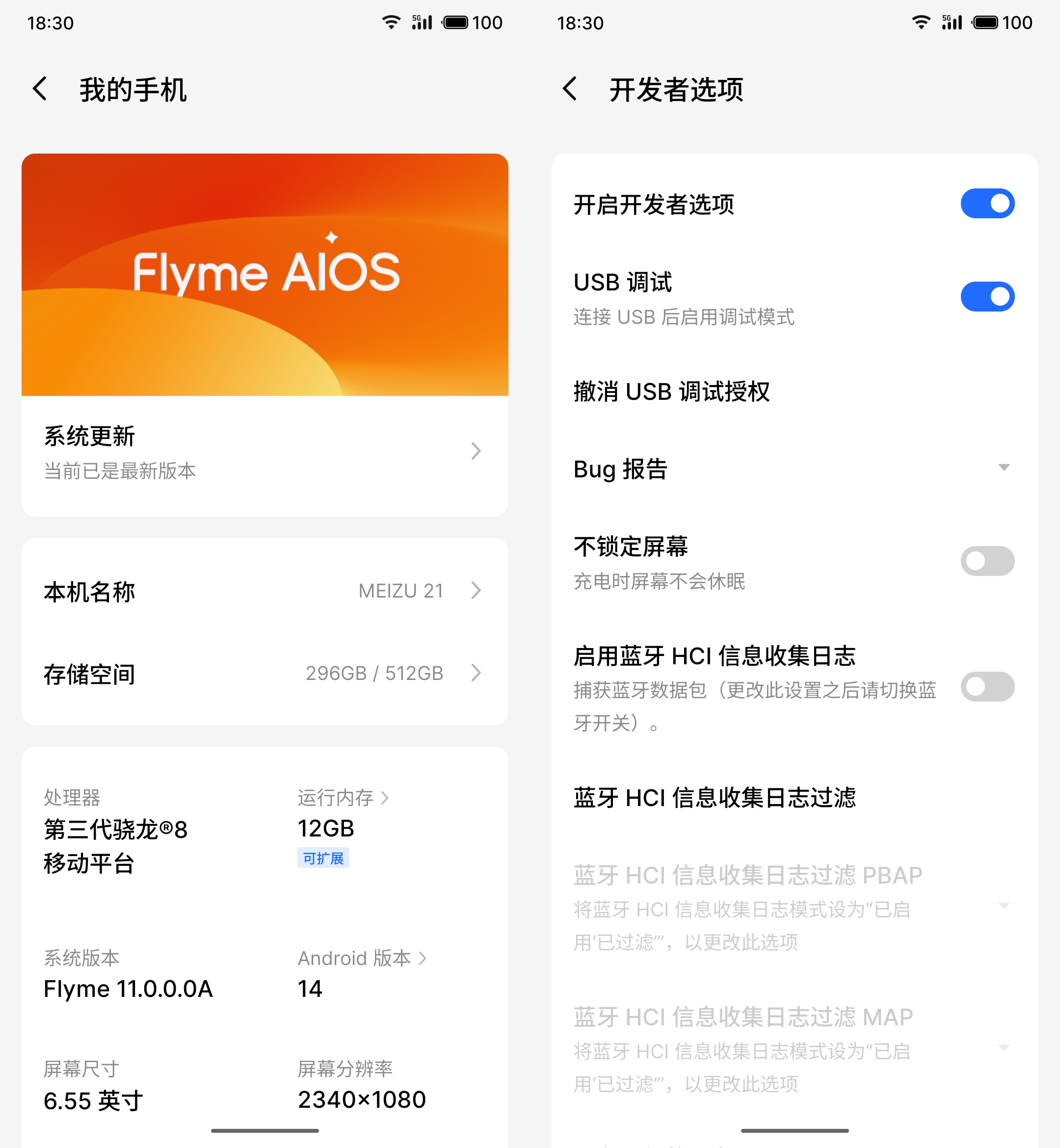
2.打开被控端的安卓无线调试
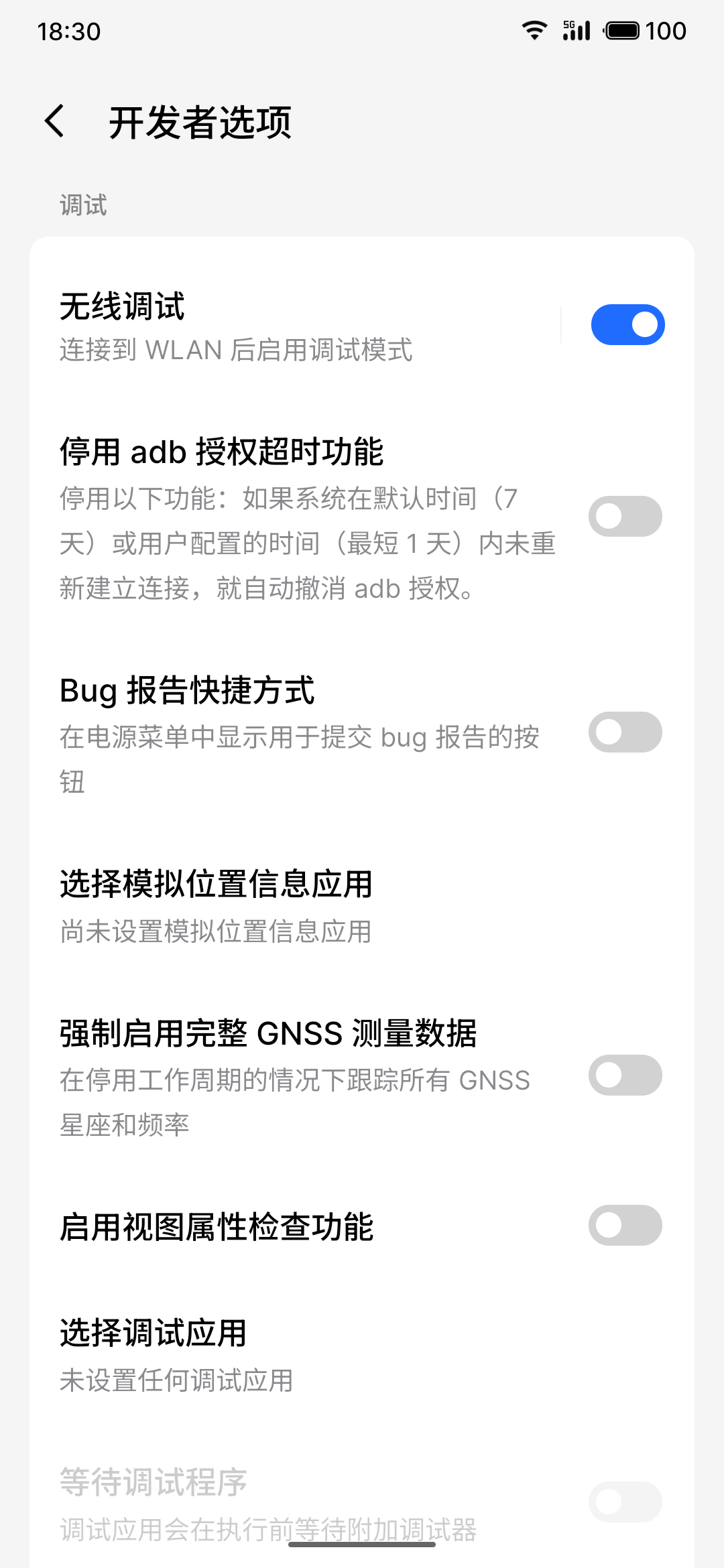
3.进入无线调试页面
点击使用配对码配对

如图的 IP 地址和端口号和配对码
danger
注意,此时这个弹窗不能关闭
4.打开控制端的无界或者 ADBKIT,手机还是 Windows/macOS/Linux 均可
warning
注意这儿是控制端打开,与开启远程调试打开弹窗的不是同一个手机(除非自己连自己)
在连接页面输入 192.168.31.45:44715 135913
warning
这串地址对应步骤3弹窗中的,每个设备不一样
冒号是英文的

输入后点击后面的 > 箭头,会弹窗提示配对成功,还需要连接一次
warning
这里不要反复点击箭头,很多朋友以为再点击一次就能连接,这只是配对的地址,点多少次也只是配对成功
::: danger 这只是一个配对过程 这只是一个配对过程 这只是一个配对过程 :::
5.将地址更改为步骤3中的连接地址(还是控制端)
即192.168.31.45:37665
输入后再点击一次后面的 >
danger
此时留意被控端的允许调试弹窗,点允许!
提示连接成功就可以投屏和应用流转了
tip
后续再连接可直接通过无界的历史记录进行连接